Domain smartphone-touchscreen.de kaufen?
Wir ziehen mit dem Projekt
smartphone-touchscreen.de um.
Sind Sie am Kauf der Domain
smartphone-touchscreen.de interessiert?
domain@kv-gmbh.de · 0541-91531010
Domain smartphone-touchscreen.de kaufen?
Wie kann ich USB-Debugging aktivieren, ohne den Touchscreen zu verwenden?
Es ist nicht möglich, USB-Debugging zu aktivieren, ohne den Touchscreen zu verwenden. Das Aktivieren von USB-Debugging erfordert normalerweise die Interaktion mit dem Gerät über den Touchscreen, um die Entwickleroptionen zu öffnen und die entsprechende Einstellung zu aktivieren. Wenn der Touchscreen nicht funktioniert, müssen Sie möglicherweise andere Methoden wie die Verwendung einer Maus oder die Reparatur des Touchscreens in Betracht ziehen. **
Wie kann ich USB-Debugging aktivieren, wenn der Display defekt ist?
Wenn der Display defekt ist, kann es schwierig sein, das USB-Debugging zu aktivieren, da dies normalerweise über die Einstellungen auf dem Gerät erfolgt. Eine mögliche Lösung besteht darin, das Gerät über ein USB-Kabel mit einem Computer zu verbinden und dann das USB-Debugging über die Entwickleroptionen auf dem Computer zu aktivieren. Eine andere Möglichkeit besteht darin, das Gerät in den sogenannten "Recovery-Modus" zu versetzen und von dort aus das USB-Debugging zu aktivieren. Beachten Sie jedoch, dass diese Lösungen je nach Gerät und Betriebssystem variieren können. Es wird empfohlen, die spezifischen Anweisungen für Ihr Gerät zu suchen oder sich an den Kundendienst des Herstellers zu wenden. **


Ähnliche Suchbegriffe für Debugging
Top-Angebote
Produkte zum Begriff Debugging:
-
Schneider Electric STBSPU1000 Advantys STB, Konfigurations- und Debugging-Software, 1-Lizenz (1 Station)Modicon STB. Konfigurations- und Parametriersoftware. Advantys STB, Konfigurations- und Debugging-Software, 1-Lizenz (1 Station). Konfigurations- und Parametriersoftware für die dezentralen E/A-Systeme Modicon STB, OTB, FTB und FTM. Die Software ist mehrsprachig aufgebaut und verfügt über Online-Hilfe in 5 Sprachen (Deutsch, Englisch, Französisch, Spanisch, Italienisch). Lauffähig unter Windows XP, Windows Vista und Windows 7 32/64 Bit. Die Software läuft unlizensiert 21 Tage lang auch mit Online-Funktionen. Nach 21 Tagen stehen ohne Lizensierung nur noch die Offline-Funktionen (z.B. Ressourcenanalyse, erstellen der Stückliste) zur Verfügung.178,26 €*Versand: 7,10 €Sichere Weiterleitung zum Anbieter
-
HEIHEIZI Eiswürfelbereiter für den Heimgebrauch mit UV-Schutz – Produziert pro Zyklus 9 Eiswürfel! Hergestellt aus lebensmittelechtem Material und mit Touchscreen-Bedienung für Benutzerfreundlichkeit<p>Der <strong>HEIHEIZI Eiswürfelbereiter</strong> ist die perfekte Lösung für alle, die schnell und unkompliziert Eiswürfel für ihre Getränke benötigen. Mit einer beeindruckenden Produktionsrate von <strong>9 Eiswürfeln</strong> in nur <strong>6–8 Minuten</strong> und einer Gesamtleistung von bis zu <strong>15 kg pro 24 Stunden</strong> übertrifft dieses Gerät herkömmliche Modelle um <strong>50 % in der Geschwindigkeit</strong>. Dank der <strong>Touchscreen-Bedienung</strong> ist die Nutzung besonders benutzerfreundlich.</p><p>Das elegante Tischgerät arbeitet mit einer <strong>Energieeffizienz</strong> von weniger als <strong>0,15 kWh pro Stunde</strong>, was die Betriebskosten auf nur <strong>0,017 €/Stunde</strong> reduziert. Zudem sorgt der <strong>flüsterleise Betrieb</strong> unter 40 dB dafür, dass du das Gerät auch in ruhigen Umgebungen problemlos nutzen kannst. Ein transparentes Fenster ermöglicht es dir, den Fortschritt der Eisproduktion jederzeit zu beobachten.</p><p>Ein besonderes Highlight ist die <strong>smarte App-Steuerung</strong> über die Smart Life App. So kannst du deinen Eisbereiter von überall aus steuern, die Eiswürfelgröße anpassen und den Wasserstand in Echtzeit überwachen. Das Gerät bietet zwei Eiswürfelgrößen, die ideal für verschiedene Anwendungen sind – von der Kühlung von Getränken bis hin zur Frische von Meeresfrüchten.</p><p>Die <strong>intelligente Sensortechnologie</strong> sorgt dafür, dass die Eisproduktion automatisch pausiert, wenn der Korb voll ist oder der Wasserstand niedrig. Mit einem <strong>automatischen Selbstreinigungssystem</strong> bleibt das Gerät hygienisch und sorgt für frisches, kaubares Eis, das perfekt für Cocktails und Snacks ist. Das langlebige Design fügt sich nahtlos in jeden Raum ein und ist ideal für den Einsatz im Freien, bei Feiern oder beim Camping.</p>276,69 €*Versand: 0,00 €Sichere Weiterleitung zum Anbieter
-
Xiaomi 13T Pro Smartphone Brillantes AMOLED Display Flüssige BedienungAusgezeichnetes und exquisites DesignUnser 6,67-Zoll-AMOLED-Display bietet eine deutlich verbesserte Leistung und eine Spitzenhelligkeit von 2600 cd/m². Es bietet eine optimale Leistung bei Sonneneinstrahlung und ein besseres kreatives Erlebnis. Dank der mehrstufigen Bildwiederholfrequenz von 144 Hz passt sich das Display intelligent an die optimale Bildrate an, egal ob Sie spielen, Videos ansehen oder lesen, um ein flüssiges, komfortables Erlebnis mit geringerem Stromverbrauch zu erzielen.Ein rechteckiges Bildschirmdesign in Kombination mit einer anodischen Sprühimitation erzielt eine metallische Textur mit einer raffinierteren Haptik. Es verfügt über eine IP68-Wasser- und Staubbeständigkeit, die mit ihrer ausgeklügelten Rumpftechnologie einen sichereren Schutz bietet, um große Kreationen mit größerer Freiheit und Leichtigkeit zu erreichen.Ein riesiger Sprung bei den BildgebungsfunktionenSummicron-Objektiv, gemeinsam mit Leica entwickelt - LEICA VARIO-SUMMICRON 1:1,9-2,2/15-50 mm ASPH631,99 €*Versand: 0,00 €Sichere Weiterleitung zum Anbieter



-
Wie kann ich USB-Debugging aktivieren, wenn kein sichtbares Display vorhanden ist?
Wenn kein sichtbares Display vorhanden ist, wird es schwierig sein, das USB-Debugging zu aktivieren. Eine Möglichkeit besteht darin, das Gerät über den Android Debug Bridge (ADB) mit einem Computer zu verbinden und dann Befehle über die Kommandozeile auszuführen, um das USB-Debugging zu aktivieren. Eine andere Möglichkeit besteht darin, das Gerät in den Wiederherstellungsmodus zu versetzen und von dort aus das USB-Debugging zu aktivieren, sofern dies möglich ist. Es kann jedoch sein, dass diese Methoden je nach Gerät und Situation nicht immer funktionieren. **
-
Was ist ADB Debugging?
ADB-Debugging steht für Android Debug Bridge und ist ein Befehlszeilen-Tool, das es ermöglicht, eine Verbindung zwischen einem Android-Gerät und einem Computer herzustellen. Mit ADB-Debugging können Entwickler verschiedene Aufgaben ausführen, wie zum Beispiel das Installieren und Deinstallieren von Apps, das Übertragen von Dateien, das Ausführen von Shell-Befehlen und das Debuggen von Anwendungen. Es ist ein wichtiges Werkzeug für Entwickler, um Probleme zu identifizieren und zu beheben, während sie an Android-Apps arbeiten. ADB-Debugging erfordert in der Regel, dass das Android-Gerät über USB mit dem Computer verbunden ist und die Entwickleroptionen auf dem Gerät aktiviert sind. **
-
Was ist externes Debugging?
Was ist externes Debugging? Externes Debugging bezieht sich auf den Prozess des Identifizierens und Behebens von Fehlern in einem Programm oder einer Anwendung, die nicht auf dem lokalen Computer ausgeführt werden. Dies kann auf einem entfernten Server, einem anderen Gerät oder in einer virtuellen Umgebung stattfinden. Externes Debugging ermöglicht es Entwicklern, Probleme in komplexen Systemen zu diagnostizieren und zu lösen, ohne physisch Zugriff auf die Hardware zu haben, auf der die Anwendung läuft. Tools wie Remote-Debugging-Software und Protokollierungstechniken werden häufig verwendet, um externes Debugging durchzuführen. **
-
Was ist Debugging aktivieren?
Was ist Debugging aktivieren? Debugging aktivieren ist ein Prozess, bei dem Entwickler spezielle Tools und Techniken verwenden, um Fehler in ihrem Code zu identifizieren und zu beheben. Durch das Aktivieren des Debuggings können Entwickler Schritt für Schritt durch ihren Code navigieren, Variablen überwachen und den Programmfluss verfolgen, um Probleme zu diagnostizieren. Dieser Prozess ermöglicht es Entwicklern, effizient Fehler zu finden und zu beheben, um sicherzustellen, dass ihre Software reibungslos funktioniert. Debugging aktivieren ist ein wesentlicher Bestandteil des Entwicklungsprozesses, um die Qualität und Zuverlässigkeit von Softwareprodukten zu gewährleisten. **

Wird USB-Debugging nicht erkannt?
Es gibt mehrere mögliche Gründe, warum USB-Debugging nicht erkannt wird. Es könnte sein, dass das USB-Kabel defekt ist oder nicht richtig angeschlossen ist. Es könnte auch sein, dass das Gerät nicht ordnungsgemäß mit dem Computer verbunden ist oder dass das USB-Debugging auf dem Gerät nicht aktiviert ist. Es könnte auch sein, dass der Treiber für das Gerät nicht korrekt installiert ist. **
Wo aktiviere ich USB Debugging?
Um USB Debugging zu aktivieren, musst du zuerst die Entwickleroptionen auf deinem Android-Gerät freischalten. Dies kannst du tun, indem du in die Einstellungen deines Geräts gehst, dort auf "Über das Telefon" oder "Telefoninfo" tippst und dann mehrmals auf die Build-Nummer klickst, bis die Entwickleroptionen freigeschaltet sind. Anschließend gehst du zurück zu den Einstellungen, wählst die Entwickleroptionen aus und aktivierst dort die Option für USB Debugging. Nun kannst du dein Gerät per USB-Kabel mit einem Computer verbinden und das USB Debugging nutzen. **
Top-Angebote
Produkte zum Begriff Debugging:
-
Schneider Electric STBSPU1000 Advantys STB, Konfigurations- und Debugging-Software, 1-Lizenz (1 Station)Modicon STB. Konfigurations- und Parametriersoftware. Advantys STB, Konfigurations- und Debugging-Software, 1-Lizenz (1 Station). Konfigurations- und Parametriersoftware für die dezentralen E/A-Systeme Modicon STB, OTB, FTB und FTM. Die Software ist mehrsprachig aufgebaut und verfügt über Online-Hilfe in 5 Sprachen (Deutsch, Englisch, Französisch, Spanisch, Italienisch). Lauffähig unter Windows XP, Windows Vista und Windows 7 32/64 Bit. Die Software läuft unlizensiert 21 Tage lang auch mit Online-Funktionen. Nach 21 Tagen stehen ohne Lizensierung nur noch die Offline-Funktionen (z.B. Ressourcenanalyse, erstellen der Stückliste) zur Verfügung.178,26 €*Versand: 7,10 €Sichere Weiterleitung zum Anbieter
-
Wie kann ich USB-Debugging aktivieren, ohne den Touchscreen zu verwenden?
Es ist nicht möglich, USB-Debugging zu aktivieren, ohne den Touchscreen zu verwenden. Das Aktivieren von USB-Debugging erfordert normalerweise die Interaktion mit dem Gerät über den Touchscreen, um die Entwickleroptionen zu öffnen und die entsprechende Einstellung zu aktivieren. Wenn der Touchscreen nicht funktioniert, müssen Sie möglicherweise andere Methoden wie die Verwendung einer Maus oder die Reparatur des Touchscreens in Betracht ziehen. **
-
Wie kann ich USB-Debugging aktivieren, wenn der Display defekt ist?
Wenn der Display defekt ist, kann es schwierig sein, das USB-Debugging zu aktivieren, da dies normalerweise über die Einstellungen auf dem Gerät erfolgt. Eine mögliche Lösung besteht darin, das Gerät über ein USB-Kabel mit einem Computer zu verbinden und dann das USB-Debugging über die Entwickleroptionen auf dem Computer zu aktivieren. Eine andere Möglichkeit besteht darin, das Gerät in den sogenannten "Recovery-Modus" zu versetzen und von dort aus das USB-Debugging zu aktivieren. Beachten Sie jedoch, dass diese Lösungen je nach Gerät und Betriebssystem variieren können. Es wird empfohlen, die spezifischen Anweisungen für Ihr Gerät zu suchen oder sich an den Kundendienst des Herstellers zu wenden. **
-
Wie kann ich USB-Debugging aktivieren, wenn kein sichtbares Display vorhanden ist?
Wenn kein sichtbares Display vorhanden ist, wird es schwierig sein, das USB-Debugging zu aktivieren. Eine Möglichkeit besteht darin, das Gerät über den Android Debug Bridge (ADB) mit einem Computer zu verbinden und dann Befehle über die Kommandozeile auszuführen, um das USB-Debugging zu aktivieren. Eine andere Möglichkeit besteht darin, das Gerät in den Wiederherstellungsmodus zu versetzen und von dort aus das USB-Debugging zu aktivieren, sofern dies möglich ist. Es kann jedoch sein, dass diese Methoden je nach Gerät und Situation nicht immer funktionieren. **
-
Was ist ADB Debugging?
ADB-Debugging steht für Android Debug Bridge und ist ein Befehlszeilen-Tool, das es ermöglicht, eine Verbindung zwischen einem Android-Gerät und einem Computer herzustellen. Mit ADB-Debugging können Entwickler verschiedene Aufgaben ausführen, wie zum Beispiel das Installieren und Deinstallieren von Apps, das Übertragen von Dateien, das Ausführen von Shell-Befehlen und das Debuggen von Anwendungen. Es ist ein wichtiges Werkzeug für Entwickler, um Probleme zu identifizieren und zu beheben, während sie an Android-Apps arbeiten. ADB-Debugging erfordert in der Regel, dass das Android-Gerät über USB mit dem Computer verbunden ist und die Entwickleroptionen auf dem Gerät aktiviert sind. **
Ähnliche Suchbegriffe für Debugging
-
HEIHEIZI Eiswürfelbereiter für den Heimgebrauch mit UV-Schutz – Produziert pro Zyklus 9 Eiswürfel! Hergestellt aus lebensmittelechtem Material und mit Touchscreen-Bedienung für Benutzerfreundlichkeit<p>Der <strong>HEIHEIZI Eiswürfelbereiter</strong> ist die perfekte Lösung für alle, die schnell und unkompliziert Eiswürfel für ihre Getränke benötigen. Mit einer beeindruckenden Produktionsrate von <strong>9 Eiswürfeln</strong> in nur <strong>6–8 Minuten</strong> und einer Gesamtleistung von bis zu <strong>15 kg pro 24 Stunden</strong> übertrifft dieses Gerät herkömmliche Modelle um <strong>50 % in der Geschwindigkeit</strong>. Dank der <strong>Touchscreen-Bedienung</strong> ist die Nutzung besonders benutzerfreundlich.</p><p>Das elegante Tischgerät arbeitet mit einer <strong>Energieeffizienz</strong> von weniger als <strong>0,15 kWh pro Stunde</strong>, was die Betriebskosten auf nur <strong>0,017 €/Stunde</strong> reduziert. Zudem sorgt der <strong>flüsterleise Betrieb</strong> unter 40 dB dafür, dass du das Gerät auch in ruhigen Umgebungen problemlos nutzen kannst. Ein transparentes Fenster ermöglicht es dir, den Fortschritt der Eisproduktion jederzeit zu beobachten.</p><p>Ein besonderes Highlight ist die <strong>smarte App-Steuerung</strong> über die Smart Life App. So kannst du deinen Eisbereiter von überall aus steuern, die Eiswürfelgröße anpassen und den Wasserstand in Echtzeit überwachen. Das Gerät bietet zwei Eiswürfelgrößen, die ideal für verschiedene Anwendungen sind – von der Kühlung von Getränken bis hin zur Frische von Meeresfrüchten.</p><p>Die <strong>intelligente Sensortechnologie</strong> sorgt dafür, dass die Eisproduktion automatisch pausiert, wenn der Korb voll ist oder der Wasserstand niedrig. Mit einem <strong>automatischen Selbstreinigungssystem</strong> bleibt das Gerät hygienisch und sorgt für frisches, kaubares Eis, das perfekt für Cocktails und Snacks ist. Das langlebige Design fügt sich nahtlos in jeden Raum ein und ist ideal für den Einsatz im Freien, bei Feiern oder beim Camping.</p>276,69 €*Versand: 0,00 €Sichere Weiterleitung zum Anbieter
-
Xiaomi 13T Pro Smartphone Brillantes AMOLED Display Flüssige BedienungAusgezeichnetes und exquisites DesignUnser 6,67-Zoll-AMOLED-Display bietet eine deutlich verbesserte Leistung und eine Spitzenhelligkeit von 2600 cd/m². Es bietet eine optimale Leistung bei Sonneneinstrahlung und ein besseres kreatives Erlebnis. Dank der mehrstufigen Bildwiederholfrequenz von 144 Hz passt sich das Display intelligent an die optimale Bildrate an, egal ob Sie spielen, Videos ansehen oder lesen, um ein flüssiges, komfortables Erlebnis mit geringerem Stromverbrauch zu erzielen.Ein rechteckiges Bildschirmdesign in Kombination mit einer anodischen Sprühimitation erzielt eine metallische Textur mit einer raffinierteren Haptik. Es verfügt über eine IP68-Wasser- und Staubbeständigkeit, die mit ihrer ausgeklügelten Rumpftechnologie einen sichereren Schutz bietet, um große Kreationen mit größerer Freiheit und Leichtigkeit zu erreichen.Ein riesiger Sprung bei den BildgebungsfunktionenSummicron-Objektiv, gemeinsam mit Leica entwickelt - LEICA VARIO-SUMMICRON 1:1,9-2,2/15-50 mm ASPH631,99 €*Versand: 0,00 €Sichere Weiterleitung zum Anbieter
-
Relife LCD Display + Touchscreen für Xiaomi 14 Display + Touchscreen (Display, Xiaomi 14), Mobilgerät Ersatzteile, SchwarzDer ReLife LCD-Bildschirm mit Touchscreen für das Xiaomi 14 ist die ideale Lösung, um Ihr Smartphone wieder in einen neuwertigen Zustand zu versetzen. Dieses hochwertige Ersatzteil bietet eine vollständige Wiederherstellung der Touch-Funktionalität und der Display-Wiedergabe. Dank des integrierten Flexkabels gestaltet sich die Installation einfach und unkompliziert. Der Bildschirm ist so konzipiert, dass er perfekt mit dem Xiaomi 14 kompatibel ist und eine einbaufertige Lösung bietet. Mit diesem Ersatzdisplay können Sie sicher sein, dass Ihr Gerät wieder optimal funktioniert und die Benutzererfahrung nicht beeinträchtigt wird. Der ReLife LCD-Bildschirm ist eine zuverlässige Wahl für alle, die Wert auf Qualität und Funktionalität legen. Hochwertiger Ersatz-LCD-Bildschirm für Xiaomi 14 Vollständige Wiederherstellung der Touch-Funktion Integriertes Flexkabel für einfache Installation Einbaufertig und perfekt kompatibel mit Xiaomi 14.129,00 €*Versand: 0,00 €Sichere Weiterleitung zum Anbieter
-
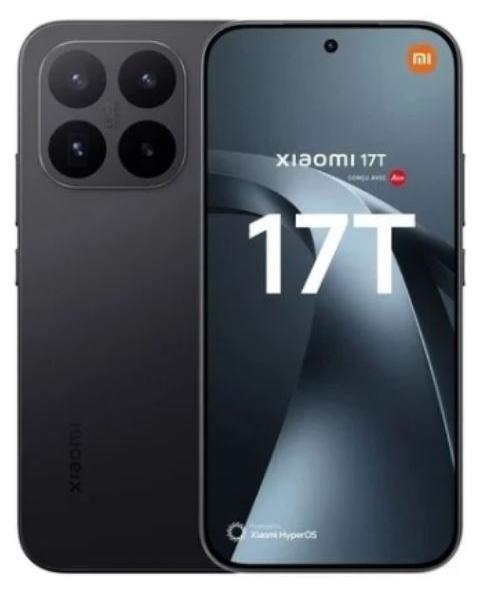
Xiaomi 17T Smartphone - Mobiltelefon - 512 GBLeica professionelle Dreifachkamera Die Hauptkamera besteht aus einem 23-mm-Leica-Objektiv mit 50-Megapixel-Light-Fusion-800-Sensor ( 1/1,55 Zoll), einer Blende von f/1.7 und optischer Bildstabilisierung (OIS). Die 15-mm-Leica-Ultraweitwinkelkamera bietet 12 Megapixel und eine Blende von f/2.2, während das 115-mm-Leica-Teleobjektiv 50 Megapixel mit OIS und einer Blende von f/3.0 liefert. Der Sensor zeichnet sich durch einen hohen Dynamikumfang von 13,2 EV , 2,0 µm große 4-in-1-Superpixel und natives HDR aus, um Licht und Schatten in jeder Szene detailreicher einzufangen.Leica Summilux optisches ObjektivDas Leica Summilux Objektiv bietet eine große Blendenöffnung und eine herausragende optische Leistung. In Kombination mit einem hochpräzisen 1G+6P Hybridobjektiv mit Leica UltraPure Optikdesign liefert es klare und brillante Bilder. Dank des hochpräzisen Mehrschichtvergütungsverfahrens , das Antireflexbeschichtungen und einen spinbeschichteten IR-Filter umfasst, werden interne Reflexione575,00 €*Versand: 0,00 €Sichere Weiterleitung zum Anbieter
-
Was ist externes Debugging?
Was ist externes Debugging? Externes Debugging bezieht sich auf den Prozess des Identifizierens und Behebens von Fehlern in einem Programm oder einer Anwendung, die nicht auf dem lokalen Computer ausgeführt werden. Dies kann auf einem entfernten Server, einem anderen Gerät oder in einer virtuellen Umgebung stattfinden. Externes Debugging ermöglicht es Entwicklern, Probleme in komplexen Systemen zu diagnostizieren und zu lösen, ohne physisch Zugriff auf die Hardware zu haben, auf der die Anwendung läuft. Tools wie Remote-Debugging-Software und Protokollierungstechniken werden häufig verwendet, um externes Debugging durchzuführen. **
-
Was ist Debugging aktivieren?
Was ist Debugging aktivieren? Debugging aktivieren ist ein Prozess, bei dem Entwickler spezielle Tools und Techniken verwenden, um Fehler in ihrem Code zu identifizieren und zu beheben. Durch das Aktivieren des Debuggings können Entwickler Schritt für Schritt durch ihren Code navigieren, Variablen überwachen und den Programmfluss verfolgen, um Probleme zu diagnostizieren. Dieser Prozess ermöglicht es Entwicklern, effizient Fehler zu finden und zu beheben, um sicherzustellen, dass ihre Software reibungslos funktioniert. Debugging aktivieren ist ein wesentlicher Bestandteil des Entwicklungsprozesses, um die Qualität und Zuverlässigkeit von Softwareprodukten zu gewährleisten. **
-
Wird USB-Debugging nicht erkannt?
Es gibt mehrere mögliche Gründe, warum USB-Debugging nicht erkannt wird. Es könnte sein, dass das USB-Kabel defekt ist oder nicht richtig angeschlossen ist. Es könnte auch sein, dass das Gerät nicht ordnungsgemäß mit dem Computer verbunden ist oder dass das USB-Debugging auf dem Gerät nicht aktiviert ist. Es könnte auch sein, dass der Treiber für das Gerät nicht korrekt installiert ist. **
-
Wo aktiviere ich USB Debugging?
Um USB Debugging zu aktivieren, musst du zuerst die Entwickleroptionen auf deinem Android-Gerät freischalten. Dies kannst du tun, indem du in die Einstellungen deines Geräts gehst, dort auf "Über das Telefon" oder "Telefoninfo" tippst und dann mehrmals auf die Build-Nummer klickst, bis die Entwickleroptionen freigeschaltet sind. Anschließend gehst du zurück zu den Einstellungen, wählst die Entwickleroptionen aus und aktivierst dort die Option für USB Debugging. Nun kannst du dein Gerät per USB-Kabel mit einem Computer verbinden und das USB Debugging nutzen. **
* Alle Preise verstehen sich inklusive der gesetzlichen Mehrwertsteuer und ggf. zuzüglich Versandkosten. Die Angebotsinformationen basieren auf den Angaben des jeweiligen Shops und werden über automatisierte Prozesse aktualisiert. Eine Aktualisierung in Echtzeit findet nicht statt, so dass es im Einzelfall zu Abweichungen kommen kann. ** Hinweis: Teile dieses Inhalts wurden von KI erstellt.