Domain smartphone-touchscreen.de kaufen?
Wir ziehen mit dem Projekt
smartphone-touchscreen.de um.
Sind Sie am Kauf der Domain
smartphone-touchscreen.de interessiert?
domain@kv-gmbh.de · 0541-91531010
Domain smartphone-touchscreen.de kaufen?
Wie installiere ich Snipping Tool?
Um das Snipping Tool auf einem Windows-Computer zu installieren, müssen Sie zuerst sicherstellen, dass es nicht bereits auf Ihrem System vorhanden ist. Geben Sie dazu "Snipping Tool" in die Windows-Suchleiste ein. Wenn es nicht gefunden wird, können Sie es über die Systemsteuerung unter "Programme und Funktionen" installieren. Klicken Sie auf "Windows-Funktionen aktivieren oder deaktivieren" und suchen Sie nach dem Snipping Tool. Aktivieren Sie das Kontrollkästchen neben dem Snipping Tool und klicken Sie auf "OK". Das Snipping Tool sollte nun auf Ihrem Computer installiert sein und kann über die Windows-Suche oder das Startmenü geöffnet werden. **
Warum funktioniert Snipping Tool nicht?
Warum funktioniert Snipping Tool nicht? Gibt es eine Fehlermeldung, die angezeigt wird? Hast du versucht, das Programm neu zu starten oder deinen Computer neu zu starten? Möglicherweise liegt das Problem an fehlenden Berechtigungen oder an einer beschädigten Datei. Hast du die neueste Version des Snipping Tools installiert? **


Ähnliche Suchbegriffe für Snipping
Top-Angebote
Produkte zum Begriff Snipping:
-
Relife LCD Display + Touchscreen für Xiaomi 14 Display + Touchscreen (Display, Xiaomi 14), Mobilgerät Ersatzteile, SchwarzDer ReLife LCD-Bildschirm mit Touchscreen für das Xiaomi 14 ist die ideale Lösung, um Ihr Smartphone wieder in einen neuwertigen Zustand zu versetzen. Dieses hochwertige Ersatzteil bietet eine vollständige Wiederherstellung der Touch-Funktionalität und der Display-Wiedergabe. Dank des integrierten Flexkabels gestaltet sich die Installation einfach und unkompliziert. Der Bildschirm ist so konzipiert, dass er perfekt mit dem Xiaomi 14 kompatibel ist und eine einbaufertige Lösung bietet. Mit diesem Ersatzdisplay können Sie sicher sein, dass Ihr Gerät wieder optimal funktioniert und die Benutzererfahrung nicht beeinträchtigt wird. Der ReLife LCD-Bildschirm ist eine zuverlässige Wahl für alle, die Wert auf Qualität und Funktionalität legen. Hochwertiger Ersatz-LCD-Bildschirm für Xiaomi 14 Vollständige Wiederherstellung der Touch-Funktion Integriertes Flexkabel für einfache Installation Einbaufertig und perfekt kompatibel mit Xiaomi 14.129,00 €*Versand: 0,00 €Sichere Weiterleitung zum Anbieter
-
Relife LCD Display + Touchscreen für OnePlus 9 Pro Display + Touchscreen (Display, OnePlus 9 Pro), Mobilgerät Ersatzteile, SchwarzLCD-Bildschirm mit ReLife-Glas für OnePlus 9 Pro. Lässt das Mobiltelefon wie neu aussehen. Integrierte Tischabdeckung für eine einfache Installation. 100% funktionsfähig: Touch-Funktion und Anzeige-Wiedergabe. Entspricht den CE- und RoHS-Standards. Eigenschaften und Produktmerkmale: Ein ReLife-Vollbild, um alle ursprünglichen Funktionen Ihres Geräts wiederherzustellen. Hochwertiger Ersatz-LCD-Bildschirm. Die Touch-Funktion Ihres Mobiltelefons wird dank des integrierten Flexkabels aus Glas vollständig wiederhergestellt, 100% funktionsfähig.169,00 €*Versand: 0,00 €Sichere Weiterleitung zum Anbieter
-
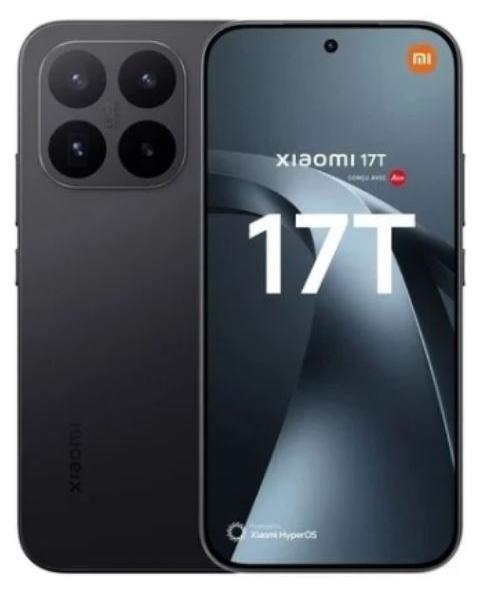
Xiaomi 17T Smartphone - Mobiltelefon - 512 GBLeica professionelle Dreifachkamera Die Hauptkamera besteht aus einem 23-mm-Leica-Objektiv mit 50-Megapixel-Light-Fusion-800-Sensor ( 1/1,55 Zoll), einer Blende von f/1.7 und optischer Bildstabilisierung (OIS). Die 15-mm-Leica-Ultraweitwinkelkamera bietet 12 Megapixel und eine Blende von f/2.2, während das 115-mm-Leica-Teleobjektiv 50 Megapixel mit OIS und einer Blende von f/3.0 liefert. Der Sensor zeichnet sich durch einen hohen Dynamikumfang von 13,2 EV , 2,0 µm große 4-in-1-Superpixel und natives HDR aus, um Licht und Schatten in jeder Szene detailreicher einzufangen.Leica Summilux optisches ObjektivDas Leica Summilux Objektiv bietet eine große Blendenöffnung und eine herausragende optische Leistung. In Kombination mit einem hochpräzisen 1G+6P Hybridobjektiv mit Leica UltraPure Optikdesign liefert es klare und brillante Bilder. Dank des hochpräzisen Mehrschichtvergütungsverfahrens , das Antireflexbeschichtungen und einen spinbeschichteten IR-Filter umfasst, werden interne Reflexione569,00 €*Versand: 0,00 €Sichere Weiterleitung zum Anbieter


-
Wie finde ich das Snipping Tool?
Das Snipping Tool ist eine integrierte Anwendung in Windows-Betriebssystemen, die es Benutzern ermöglicht, Screenshots zu erstellen. Um das Snipping Tool zu finden, können Sie einfach die Windows-Suche verwenden und nach "Snipping Tool" suchen. Alternativ können Sie auch auf das Startmenü klicken, "Alle Apps" auswählen und nach dem Snipping Tool suchen. Eine weitere Möglichkeit besteht darin, die Tastenkombination "Windows-Taste + Shift + S" zu verwenden, um das Snipping Tool schnell zu öffnen. Wenn Sie das Snipping Tool häufig verwenden, können Sie es auch an die Taskleiste oder den Desktop anheften, um einen schnellen Zugriff zu haben. **
-
Wie öffne ich das Snipping Tool?
Um das Snipping Tool zu öffnen, kannst du entweder die Windows-Suche verwenden und nach "Snipping Tool" suchen. Alternativ kannst du auch die Tastenkombination "Windows-Taste + Shift + S" drücken, um das Snipping Tool direkt zu öffnen. Eine weitere Möglichkeit ist, das Snipping Tool über das Startmenü unter "Windows-Zubehör" zu finden und von dort aus zu öffnen. Du kannst auch einen Rechtsklick auf die Taskleiste machen, "Neu" auswählen und dann "Snipping Tool" anklicken, um es zu öffnen. **
-
Wo werden Snipping Tool Bilder gespeichert?
Das Snipping Tool speichert standardmäßig die erstellten Bilder in der Zwischenablage. Wenn du ein Bild mit dem Snipping Tool aufgenommen hast, kannst du es in ein anderes Programm einfügen, z. B. in ein Bildbearbeitungsprogramm oder in ein Textverarbeitungsprogramm. Von dort aus kannst du das Bild dann speichern, wo du möchtest. Es gibt jedoch auch die Möglichkeit, die Einstellungen des Snipping Tools anzupassen, um die Bilder direkt an einem bestimmten Speicherort zu speichern. Hast du diese Einstellungen bereits geändert oder möchtest du wissen, wo die Standard-Speicherort für Snipping Tool Bilder ist? **
-
Was ist das Snipping Tool 3?
Das Snipping Tool 3 ist ein Bildschirmaufnahmeprogramm, das es Benutzern ermöglicht, Screenshots von ihrem Computerbildschirm zu erstellen. Es bietet verschiedene Aufnahmemodi wie Rechteck, Freiform, Fenster oder Vollbild. Mit dem Snipping Tool 3 können Benutzer ihre Screenshots bearbeiten, markieren und speichern, um sie später zu verwenden. Es ist ein nützliches Werkzeug für Präsentationen, Tutorials oder einfach nur zum Teilen von Bildschirminhalten. **

Wie benutze ich das Snipping Tool?
Um das Snipping Tool zu verwenden, öffne zuerst das Programm auf deinem Computer. Klicke dann auf "Neu" und wähle den Bereich aus, den du erfassen möchtest. Du kannst zwischen verschiedenen Arten von Ausschnitten wählen, z.B. Freihand, Rechteck oder Fenster. Nachdem du den gewünschten Bereich ausgewählt hast, kannst du den Ausschnitt speichern, kopieren oder markieren. Du kannst das Snipping Tool auch verwenden, um Notizen oder Markierungen auf dem Bildschirmausschnitt hinzuzufügen. **
Wie funktioniert Snipping Tool Windows 10?
Das Snipping Tool ist ein integriertes Programm in Windows 10, mit dem Benutzer Screenshots erstellen können. Um das Snipping Tool zu verwenden, öffnen Sie es entweder über die Suche in der Taskleiste oder über das Startmenü. Wählen Sie dann die Art des Screenshots aus, den Sie erstellen möchten (Vollbild, rechteckiger Ausschnitt, freie Form oder Fenster). Klicken Sie auf "Neu" und ziehen Sie den Cursor über den Bereich, den Sie erfassen möchten. Anschließend können Sie den Screenshot speichern, kopieren oder bearbeiten. **
Top-Angebote
Produkte zum Begriff Snipping:
-
HEIHEIZI Eiswürfelbereiter für den Heimgebrauch mit UV-Schutz – Produziert pro Zyklus 9 Eiswürfel! Hergestellt aus lebensmittelechtem Material und mit Touchscreen-Bedienung für Benutzerfreundlichkeit<p>Der <strong>HEIHEIZI Eiswürfelbereiter</strong> ist die perfekte Lösung für alle, die schnell und unkompliziert Eiswürfel für ihre Getränke benötigen. Mit einer beeindruckenden Produktionsrate von <strong>9 Eiswürfeln</strong> in nur <strong>6–8 Minuten</strong> und einer Gesamtleistung von bis zu <strong>15 kg pro 24 Stunden</strong> übertrifft dieses Gerät herkömmliche Modelle um <strong>50 % in der Geschwindigkeit</strong>. Dank der <strong>Touchscreen-Bedienung</strong> ist die Nutzung besonders benutzerfreundlich.</p><p>Das elegante Tischgerät arbeitet mit einer <strong>Energieeffizienz</strong> von weniger als <strong>0,15 kWh pro Stunde</strong>, was die Betriebskosten auf nur <strong>0,017 €/Stunde</strong> reduziert. Zudem sorgt der <strong>flüsterleise Betrieb</strong> unter 40 dB dafür, dass du das Gerät auch in ruhigen Umgebungen problemlos nutzen kannst. Ein transparentes Fenster ermöglicht es dir, den Fortschritt der Eisproduktion jederzeit zu beobachten.</p><p>Ein besonderes Highlight ist die <strong>smarte App-Steuerung</strong> über die Smart Life App. So kannst du deinen Eisbereiter von überall aus steuern, die Eiswürfelgröße anpassen und den Wasserstand in Echtzeit überwachen. Das Gerät bietet zwei Eiswürfelgrößen, die ideal für verschiedene Anwendungen sind – von der Kühlung von Getränken bis hin zur Frische von Meeresfrüchten.</p><p>Die <strong>intelligente Sensortechnologie</strong> sorgt dafür, dass die Eisproduktion automatisch pausiert, wenn der Korb voll ist oder der Wasserstand niedrig. Mit einem <strong>automatischen Selbstreinigungssystem</strong> bleibt das Gerät hygienisch und sorgt für frisches, kaubares Eis, das perfekt für Cocktails und Snacks ist. Das langlebige Design fügt sich nahtlos in jeden Raum ein und ist ideal für den Einsatz im Freien, bei Feiern oder beim Camping.</p>276,69 €*Versand: 0,00 €Sichere Weiterleitung zum Anbieter
-
Xiaomi 13T Pro Smartphone Brillantes AMOLED Display Flüssige BedienungAusgezeichnetes und exquisites DesignUnser 6,67-Zoll-AMOLED-Display bietet eine deutlich verbesserte Leistung und eine Spitzenhelligkeit von 2600 cd/m². Es bietet eine optimale Leistung bei Sonneneinstrahlung und ein besseres kreatives Erlebnis. Dank der mehrstufigen Bildwiederholfrequenz von 144 Hz passt sich das Display intelligent an die optimale Bildrate an, egal ob Sie spielen, Videos ansehen oder lesen, um ein flüssiges, komfortables Erlebnis mit geringerem Stromverbrauch zu erzielen.Ein rechteckiges Bildschirmdesign in Kombination mit einer anodischen Sprühimitation erzielt eine metallische Textur mit einer raffinierteren Haptik. Es verfügt über eine IP68-Wasser- und Staubbeständigkeit, die mit ihrer ausgeklügelten Rumpftechnologie einen sichereren Schutz bietet, um große Kreationen mit größerer Freiheit und Leichtigkeit zu erreichen.Ein riesiger Sprung bei den BildgebungsfunktionenSummicron-Objektiv, gemeinsam mit Leica entwickelt - LEICA VARIO-SUMMICRON 1:1,9-2,2/15-50 mm ASPH631,99 €*Versand: 0,00 €Sichere Weiterleitung zum Anbieter
-
Relife LCD Display + Touchscreen für Xiaomi 14 Display + Touchscreen (Display, Xiaomi 14), Mobilgerät Ersatzteile, SchwarzDer ReLife LCD-Bildschirm mit Touchscreen für das Xiaomi 14 ist die ideale Lösung, um Ihr Smartphone wieder in einen neuwertigen Zustand zu versetzen. Dieses hochwertige Ersatzteil bietet eine vollständige Wiederherstellung der Touch-Funktionalität und der Display-Wiedergabe. Dank des integrierten Flexkabels gestaltet sich die Installation einfach und unkompliziert. Der Bildschirm ist so konzipiert, dass er perfekt mit dem Xiaomi 14 kompatibel ist und eine einbaufertige Lösung bietet. Mit diesem Ersatzdisplay können Sie sicher sein, dass Ihr Gerät wieder optimal funktioniert und die Benutzererfahrung nicht beeinträchtigt wird. Der ReLife LCD-Bildschirm ist eine zuverlässige Wahl für alle, die Wert auf Qualität und Funktionalität legen. Hochwertiger Ersatz-LCD-Bildschirm für Xiaomi 14 Vollständige Wiederherstellung der Touch-Funktion Integriertes Flexkabel für einfache Installation Einbaufertig und perfekt kompatibel mit Xiaomi 14.129,00 €*Versand: 0,00 €Sichere Weiterleitung zum Anbieter
-
Relife LCD Display + Touchscreen für OnePlus 9 Pro Display + Touchscreen (Display, OnePlus 9 Pro), Mobilgerät Ersatzteile, SchwarzLCD-Bildschirm mit ReLife-Glas für OnePlus 9 Pro. Lässt das Mobiltelefon wie neu aussehen. Integrierte Tischabdeckung für eine einfache Installation. 100% funktionsfähig: Touch-Funktion und Anzeige-Wiedergabe. Entspricht den CE- und RoHS-Standards. Eigenschaften und Produktmerkmale: Ein ReLife-Vollbild, um alle ursprünglichen Funktionen Ihres Geräts wiederherzustellen. Hochwertiger Ersatz-LCD-Bildschirm. Die Touch-Funktion Ihres Mobiltelefons wird dank des integrierten Flexkabels aus Glas vollständig wiederhergestellt, 100% funktionsfähig.169,00 €*Versand: 0,00 €Sichere Weiterleitung zum Anbieter
-
Wie installiere ich Snipping Tool?
Um das Snipping Tool auf einem Windows-Computer zu installieren, müssen Sie zuerst sicherstellen, dass es nicht bereits auf Ihrem System vorhanden ist. Geben Sie dazu "Snipping Tool" in die Windows-Suchleiste ein. Wenn es nicht gefunden wird, können Sie es über die Systemsteuerung unter "Programme und Funktionen" installieren. Klicken Sie auf "Windows-Funktionen aktivieren oder deaktivieren" und suchen Sie nach dem Snipping Tool. Aktivieren Sie das Kontrollkästchen neben dem Snipping Tool und klicken Sie auf "OK". Das Snipping Tool sollte nun auf Ihrem Computer installiert sein und kann über die Windows-Suche oder das Startmenü geöffnet werden. **
-
Warum funktioniert Snipping Tool nicht?
Warum funktioniert Snipping Tool nicht? Gibt es eine Fehlermeldung, die angezeigt wird? Hast du versucht, das Programm neu zu starten oder deinen Computer neu zu starten? Möglicherweise liegt das Problem an fehlenden Berechtigungen oder an einer beschädigten Datei. Hast du die neueste Version des Snipping Tools installiert? **
-
Wie finde ich das Snipping Tool?
Das Snipping Tool ist eine integrierte Anwendung in Windows-Betriebssystemen, die es Benutzern ermöglicht, Screenshots zu erstellen. Um das Snipping Tool zu finden, können Sie einfach die Windows-Suche verwenden und nach "Snipping Tool" suchen. Alternativ können Sie auch auf das Startmenü klicken, "Alle Apps" auswählen und nach dem Snipping Tool suchen. Eine weitere Möglichkeit besteht darin, die Tastenkombination "Windows-Taste + Shift + S" zu verwenden, um das Snipping Tool schnell zu öffnen. Wenn Sie das Snipping Tool häufig verwenden, können Sie es auch an die Taskleiste oder den Desktop anheften, um einen schnellen Zugriff zu haben. **
-
Wie öffne ich das Snipping Tool?
Um das Snipping Tool zu öffnen, kannst du entweder die Windows-Suche verwenden und nach "Snipping Tool" suchen. Alternativ kannst du auch die Tastenkombination "Windows-Taste + Shift + S" drücken, um das Snipping Tool direkt zu öffnen. Eine weitere Möglichkeit ist, das Snipping Tool über das Startmenü unter "Windows-Zubehör" zu finden und von dort aus zu öffnen. Du kannst auch einen Rechtsklick auf die Taskleiste machen, "Neu" auswählen und dann "Snipping Tool" anklicken, um es zu öffnen. **
Ähnliche Suchbegriffe für Snipping
-
Xiaomi 17T Smartphone - Mobiltelefon - 512 GBLeica professionelle Dreifachkamera Die Hauptkamera besteht aus einem 23-mm-Leica-Objektiv mit 50-Megapixel-Light-Fusion-800-Sensor ( 1/1,55 Zoll), einer Blende von f/1.7 und optischer Bildstabilisierung (OIS). Die 15-mm-Leica-Ultraweitwinkelkamera bietet 12 Megapixel und eine Blende von f/2.2, während das 115-mm-Leica-Teleobjektiv 50 Megapixel mit OIS und einer Blende von f/3.0 liefert. Der Sensor zeichnet sich durch einen hohen Dynamikumfang von 13,2 EV , 2,0 µm große 4-in-1-Superpixel und natives HDR aus, um Licht und Schatten in jeder Szene detailreicher einzufangen.Leica Summilux optisches ObjektivDas Leica Summilux Objektiv bietet eine große Blendenöffnung und eine herausragende optische Leistung. In Kombination mit einem hochpräzisen 1G+6P Hybridobjektiv mit Leica UltraPure Optikdesign liefert es klare und brillante Bilder. Dank des hochpräzisen Mehrschichtvergütungsverfahrens , das Antireflexbeschichtungen und einen spinbeschichteten IR-Filter umfasst, werden interne Reflexione569,00 €*Versand: 0,00 €Sichere Weiterleitung zum Anbieter
-
Relife LCD Display + Touchscreen für Honor Magic 5 Pro Display + Touchscreen (Display, Honor Magic5 Pro), Mobilgerät Ersatzteile, SchwarzLCD-Bildschirm mit ReLife-Touchglas für das Honor Magic 5 Pro. Lässt das Mobiltelefon wie neu aussehen. Integrierte Tischabdeckung für eine einfache Installation. 100% funktional: Touch-Funktion und Anzeige-Wiedergabe. Entspricht den CE- und RoHS-Standards. Eigenschaften und Produktmerkmale: Ein ReLife-Vollbild zur Wiederherstellung aller ursprünglichen Funktionen Ihres Geräts. Hochwertiger Ersatz-LCD-Bildschirm. Die Touch-Funktion Ihres Mobiltelefons wurde dank des integrierten Flexkabels aus Glas vollständig wiederhergestellt, 100% funktional.49,90 €*Versand: 0,00 €Sichere Weiterleitung zum Anbieter
-
Michalk, Christoph: Gesundheit optimieren - Leistungsfähigkeit steigernGesundheit optimieren - Leistungsfähigkeit steigern , Fit mit Biochemie , Handbremshebel > Lenker, Griffe & Steuerungen , Erscheinungsjahr: 20190322, Produktform: Kartoniert, Beilage: Book + eBook, Autoren: Michalk, Christoph, Seitenzahl/Blattzahl: 223, Abbildungen: 3 schwarz-weiße und 28 farbige Abbildungen, Bibliographie, Themenüberschrift: MEDICAL / General, Keyword: Biochemie;Ernährung;Schilddrüsenunterfunktion;temporäre Kalorienrestriktion;Mikronährstoffe;Mitochondrien;T3;Testosteron;Wachstumshormon;cAMP;Hormone;Ballaststoffe;Leistungssteigerung;Optimierung Ernährung;Leistung;Leistungsfähigkeit;Sport;Biochemische Prozesse;Vorgänge im Körper;Stoffwechsel, Fachschema: Biochemie (Heilmethode)~Hospital~Krankenhaus - Klinik~Spital~Prävention - Suchtprävention~Vorbeugung~Medizin / Sportmedizin~Sportmedizin~Biochemie~Chemie / Biochemie~Heilkunde~Humanmedizin~Medizin~Medizin / Allgemeines, Einführung, Lexikon~Chemie / Medizin, Fachkategorie: Sportmedizin, Sportverletzungen~Biochemie~Medizin und Gesundheit: Ratgeber, Sachbuch~Enzyklopädien und Nachschlagewerke~Vorklinische Medizin, Grundlagenwissenschaften~Medizinische Chemie, Pharmazeutische Chemie, Warengruppe: HC/Ratgeber Gesundheit, Fachkategorie: Diätetik und Ernährung, Seitenanzahl: IX, Seitenanzahl: 223, UNSPSC: 49019900, Warenverzeichnis für die Außenhandelsstatistik: 49019900, Verlag: Springer-Verlag GmbH, Verlag: Springer-Verlag GmbH, Verlag: Springer-Verlag GmbH, Länge: 150, Breite: 231, Höhe: 14, Gewicht: 416, Produktform: Kartoniert, Genre: Sachbuch/Ratgeber, Genre: Sachbuch/Ratgeber,28,00 €*Versand: 0,00 €Sichere Weiterleitung zum Anbieter
-
Wo werden Snipping Tool Bilder gespeichert?
Das Snipping Tool speichert standardmäßig die erstellten Bilder in der Zwischenablage. Wenn du ein Bild mit dem Snipping Tool aufgenommen hast, kannst du es in ein anderes Programm einfügen, z. B. in ein Bildbearbeitungsprogramm oder in ein Textverarbeitungsprogramm. Von dort aus kannst du das Bild dann speichern, wo du möchtest. Es gibt jedoch auch die Möglichkeit, die Einstellungen des Snipping Tools anzupassen, um die Bilder direkt an einem bestimmten Speicherort zu speichern. Hast du diese Einstellungen bereits geändert oder möchtest du wissen, wo die Standard-Speicherort für Snipping Tool Bilder ist? **
-
Was ist das Snipping Tool 3?
Das Snipping Tool 3 ist ein Bildschirmaufnahmeprogramm, das es Benutzern ermöglicht, Screenshots von ihrem Computerbildschirm zu erstellen. Es bietet verschiedene Aufnahmemodi wie Rechteck, Freiform, Fenster oder Vollbild. Mit dem Snipping Tool 3 können Benutzer ihre Screenshots bearbeiten, markieren und speichern, um sie später zu verwenden. Es ist ein nützliches Werkzeug für Präsentationen, Tutorials oder einfach nur zum Teilen von Bildschirminhalten. **
-
Wie benutze ich das Snipping Tool?
Um das Snipping Tool zu verwenden, öffne zuerst das Programm auf deinem Computer. Klicke dann auf "Neu" und wähle den Bereich aus, den du erfassen möchtest. Du kannst zwischen verschiedenen Arten von Ausschnitten wählen, z.B. Freihand, Rechteck oder Fenster. Nachdem du den gewünschten Bereich ausgewählt hast, kannst du den Ausschnitt speichern, kopieren oder markieren. Du kannst das Snipping Tool auch verwenden, um Notizen oder Markierungen auf dem Bildschirmausschnitt hinzuzufügen. **
-
Wie funktioniert Snipping Tool Windows 10?
Das Snipping Tool ist ein integriertes Programm in Windows 10, mit dem Benutzer Screenshots erstellen können. Um das Snipping Tool zu verwenden, öffnen Sie es entweder über die Suche in der Taskleiste oder über das Startmenü. Wählen Sie dann die Art des Screenshots aus, den Sie erstellen möchten (Vollbild, rechteckiger Ausschnitt, freie Form oder Fenster). Klicken Sie auf "Neu" und ziehen Sie den Cursor über den Bereich, den Sie erfassen möchten. Anschließend können Sie den Screenshot speichern, kopieren oder bearbeiten. **
* Alle Preise verstehen sich inklusive der gesetzlichen Mehrwertsteuer und ggf. zuzüglich Versandkosten. Die Angebotsinformationen basieren auf den Angaben des jeweiligen Shops und werden über automatisierte Prozesse aktualisiert. Eine Aktualisierung in Echtzeit findet nicht statt, so dass es im Einzelfall zu Abweichungen kommen kann. ** Hinweis: Teile dieses Inhalts wurden von KI erstellt.